Aula 9 | 20 de Março de 2013
Exercício 9 - Templo
Como fazer:
1 | Comando BOX 0,0 - L - 5 - 3 - 0.17 para desenhar a base do templo (garantir que o modo ORTHO está ON).
2 | Comando XLINE para criar duas linhas (uma azul, outra amarela). Para a linha azul OFFSET - 1.5 , para a linha amarela OFFSET - 0.5.
3 | Comando BOX - ponto de intersecção da linha amarela com a linha azul (feitas com o offset) - L - 2 - 2 - 0.17. Comando MOVE para mover as duas linhas (azul e amarela) para o novo sólido. Comando OFFSET - 0.15 para as duas linhas.
4 | Comando CYL - ponto de intersecção da linha amarela com a linha azul (do novo sólido, feitas com o offset) - 0.15 - 3. Apagar as linhas auziliares (amarelas e azuis).
5 | Comando LINE - centro da face superior do cilindro - @0,0,0.15 para marcarmos o ponto onde vamos colocar a esfera.
6 | Comando SPHERE - centro no ponto mais 'acima' da linha desenhada anteriormente - r = 0.15.
7 | Comando LINE - unir os dois vértices opostos da face superior do sólido mais pequeno (linha magenta). Comando ARRAY - polar - seleccionar o cilindro e a esfera - centro (midpoint da linha magenta) - Items: 4.
8 | Comando LINE - ponto (assinalado a verde) - @0,0,3.3. Comando BOX - ponto mais 'acima' da linha anterior desenhada - Cube - 2.
9 | Comando UCS - 3p para mudar os eixos ortogonais. Comando CIRCLE - centro assinalado a azul - r=2. Comando CIRCLE - centro assinalado a amarelo - r=2.
10 | Comando UCS - Enter - Enter para repor os eixos coordenados.
11 | Comando SLICE - clicar no cubo - enter - 3p - dois vértices da face inferior do cubo e ponto de intersecção superior das duas circunferências. Apagar as linhas auxiliares.
12 | Comando SHADE e o templo está pronto!
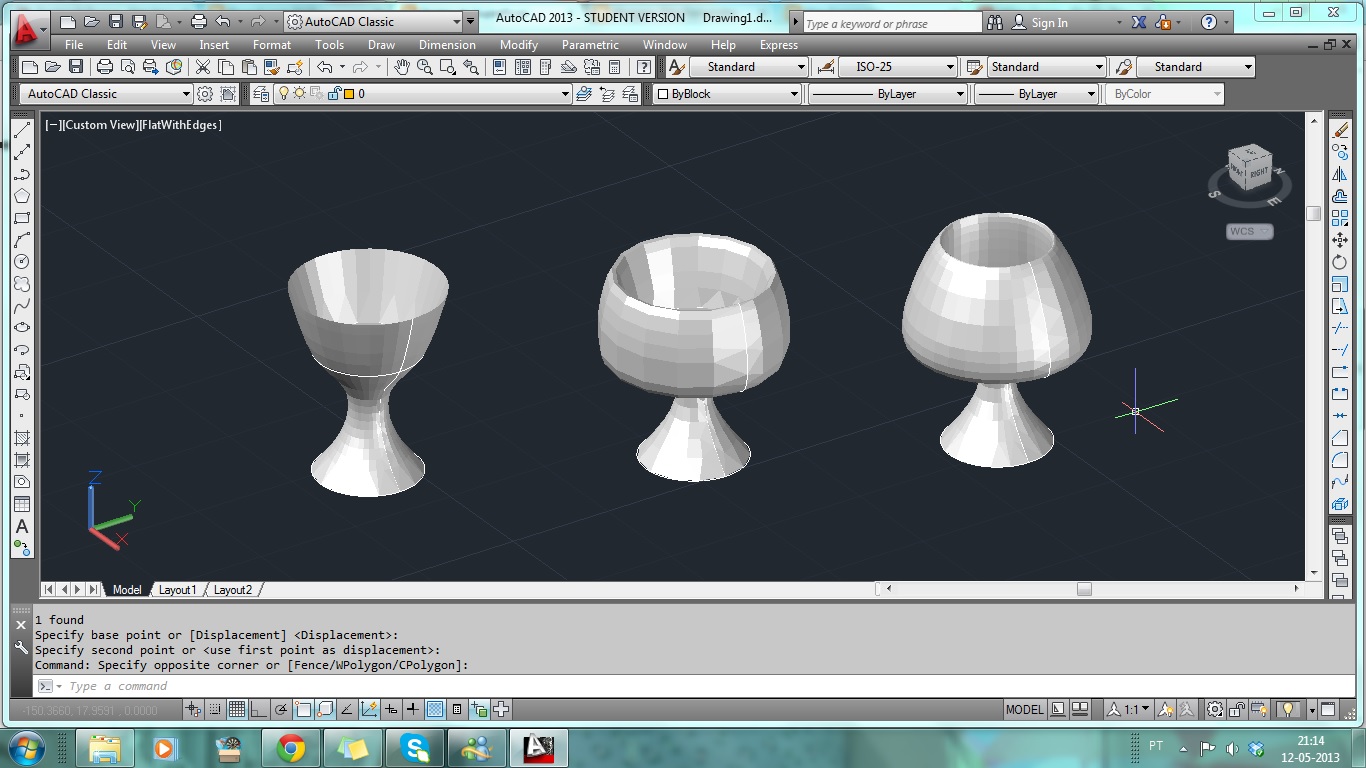
Exercício 10 - Hélice | Copo (Testes de Superfície)
Como fazer:
Hélice
1 | Comando HELIX - 0,0 - r=5 - 5 - 20.
2 | Comandos ZOOM (Extends) e 3DORBIT.
3 | Comando ROTATE - clicar na hélice - 0,0 - r - 0,0 - ponta da hélice.
4 | Comando UCS - x - 90. Comando CIRCLE - ponta da hélice - 1.
5 | Comando SWEEP - clicar no círculo acabado de desenhar - enter - clicar na hélice.
6 | Comando SHADE.
Copo
1 | Comando CIRCLE - r=5.
2 | Comando COPY (copiar 4 vezes a circunferência desenhada anteriormente) - @0,0,20 - @0,0,12 - @0,0,10 - @0,0,8.
3 | Comando PROPERTIES para mudar o valor do raio de algumas circunferências.
4 | Comando LOFT - seleccionar as circunferências - Enter - Enter.