Aula 4 | 1 de Março de 2013
Esta aula foi a introdução aos sólidos platónicos. Como tal, começámos pelos mais simples: primeiro o cubo - constituído por 6 faces quadrangulares, 12 arestas e 8 vértices, depois o tetraedro - constituído por 4 faces triangulares, 6 arestas e 4 vértices.
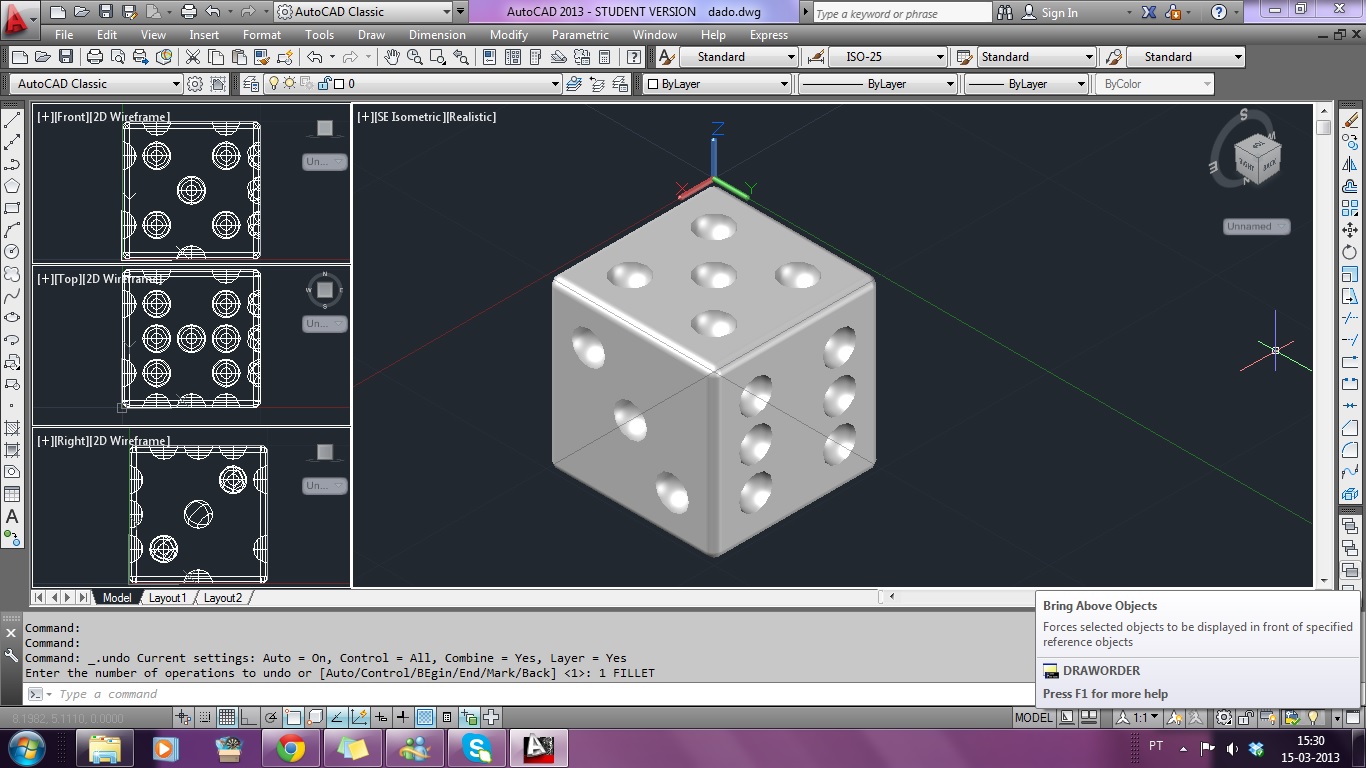
Exercício 3 - Cubo
Como fazer:
1 | Comando 3DFACE - coordenadas 0,0 ; 1,0 ; 1,1 ; 0,1 (vértices da superfície de uma das faces do cubo). ZOOM.
2 | Comandos COPY e MIRROR para se construir o resto da planificação do cubo.
3 | Comando VP para vermos o desenho do ponto de vista do observador - X Axis: 310 e XY Plane: 30 - Ok.
4 | Comando UCS para alterar a direcção dos eixos. (UCS - y - 90 - Enter).
5 | Seleccionar as duas faces e o ponto de rotação (assinalado a vermelho). Comando ROTATE. Ângulo = - 90.
6 | Seleccionar a próxima face e o ponto de rotação (assinalado a vermelho). Comando ROTATE. Ângulo = - 90.
7 | Seleccionar a face e o ponto de rotação (assinalado a vermelho). Comando ROTATE. Ângulo = 90.
8 | Comando UCS para rodar de novo os eixos coordenados, possibilitando fazer a rotação das restantes 2 faces. (UCS - x - 90 - Enter).
9 | Seleccionar a face e o ponto de rotação (assinalado a vermelho). Comando ROTATE. Ângulo = 90.
10 | Seleccionar a última face e o ponto de rotação (assinalado a vermelho). Comando ROTATE. Ângulo = - 90.
11 | Comando UCS (Enter duas vezes) para voltarmos a ter os eixos na posição original.
12 | Comando SHADE e o cubo está pronto!
Exercício 4 - Tetraedro
Como fazer:
1 | Comando POLYGON para desenhar o triângulo da face inferior. Número de faces = 3. Edge - 0,0 ; 1,0 (vértices de uma das arestas da base).
2 | Para que o triângulo que construímos passe a estar contido num plano: comando 3DFACE e assinala-se os 3 pontos do triângulo (LIST - ALL - Enter). Apaga-se o primeiro triângulo construído e ficamos apenas com a superfície pertencente a um plano. Comandos ERASE - ALL - r.
3 | Comandos COPY e MIRROR para se construir o resto da planificação do tetraedro.
4 | Comando UCS para alterar os eixos coordenados. Comando CIRCLE com centro nos eixos coordenados para desenhar uma circunferência (auxiliar para a rotação das faces).
5 | Comando UCS - Enter - Enter para voltarmos a ter os eixos na posição original. Cria-se um novo plano pelo processo acima referido, bem como outra circunferência que ao intersectar com a anterior determina o vértice do sólido.
6 | Comando UCS - Enter - Enter para voltarmos a ter os eixos na posição original. Comando ALIGN - seleccionar os 3 vértices do triângulo e o vértice do sólido (intersecção das duas circunferências) para rodar um dos triângulos de modo a um dos seus vértices coincidir com o vértice do sólido.
7 | Comando ERASE - ALL- r para apagar os métodos auxiliares, seleccionando apenas as duas faces definitivas para que não sejam apagadas.
8 | Comando ARRAY - seleccionar a face lateral - polar - seleccionar o vértice do topo - 3 - 360 para construir as duas faces restantes.
9 | Comando SHADE e o sólido está pronto!