
segunda-feira, 22 de abril de 2013

segunda-feira, 8 de abril de 2013
Aula 11 | Cadeira Zig-Zag / Cortina para o Templo (AutoCAD)
Aula 11 | 3 de Abril de 2013
Exercício 12 - Cadeira Zig-Zag
Como fazer:
1 |
Exercício 13 - Cortina (templo)
Como fazer:
1 | Criar layer cortina - cor 1.
2 | Comando LINE - seleccionar centro da esfera esquerda da frente - seleccionar centro da esfera direita da frente.
3 | Comando CIRCLE - centro no centro da esfera esquerda - r= 0.15. Repetir para a esfera da direita.
4 | Comando TRIM - seleccionar as duas circunferências desenhadas - Enter - seleccionar a extremidade esquerda e depois a direita da linha inicial.

5 | Comando ERASE para apagar as duas circunferências.
6 | Comando ARC - seleccionar o ponto de intersecção da linha com a esfera esquerda - seleccionar o ponto de intersecção da mesma linha com a esfera direita - Angle - 180.

7 | Comando MOVE - seleccionar o arco - seleccionar qualquer ponto do arco - @0,0,-3.15.

8 | Comando RULESURF - seleccionar o arco e a linha - Enter.

9 | Para fazer a cortina para o lado oposto, comando MIRROR - seleccionar cortina - seleccionar os pontos médios da base do templo - Enter.
10 | Comando SCALE - all - Enter - 0,0 - 1000 para alterar a escala do templo.

11 | Comando SHADE e está feito!


Exercício 12 - Cadeira Zig-Zag
Como fazer:
1 |
Exercício 13 - Cortina (templo)
Como fazer:
1 | Criar layer cortina - cor 1.
2 | Comando LINE - seleccionar centro da esfera esquerda da frente - seleccionar centro da esfera direita da frente.
4 | Comando TRIM - seleccionar as duas circunferências desenhadas - Enter - seleccionar a extremidade esquerda e depois a direita da linha inicial.

5 | Comando ERASE para apagar as duas circunferências.
6 | Comando ARC - seleccionar o ponto de intersecção da linha com a esfera esquerda - seleccionar o ponto de intersecção da mesma linha com a esfera direita - Angle - 180.

7 | Comando MOVE - seleccionar o arco - seleccionar qualquer ponto do arco - @0,0,-3.15.

8 | Comando RULESURF - seleccionar o arco e a linha - Enter.

9 | Para fazer a cortina para o lado oposto, comando MIRROR - seleccionar cortina - seleccionar os pontos médios da base do templo - Enter.
10 | Comando SCALE - all - Enter - 0,0 - 1000 para alterar a escala do templo.

11 | Comando SHADE e está feito!


domingo, 24 de março de 2013
Aula 10 | Box com imagem de cadeira / Moldura para o copo e hélice (AutoCAD)
Aula 10 | 22 de Março de 2013
Exercício 10 - Box com imagem de cadeira
Como fazer:
1 | Comando BOX - 0,0 - L - 500 - 500 - 700 para criar uma caixa onde iremos colocar uma imagem de uma cadeira à escolha nas suas faces.
2 | Comando UCS - 3p - marcar 3 pontos.
3 | Comando IMAGE (escolher uma imagem). Comando SCALE para que a fotografia fique ajustada à caixa.
4 | Comando UCS - Enter - Enter para repor os eixos coordenados. Ir mudando o UCS para colocar a imagem nas restantes faces.
5 | Seleccionar tudo - comando PROPERTIES para alterar a transparência (30% por exemplo).

Exercício 11 - Moldura para o copo e hélice
Como fazer:
1 |
Aula 9 | Templo e Testes de Superfície (AutoCAD)
Aula 9 | 20 de Março de 2013
Exercício 9 - Templo
Como fazer:
1 | Comando BOX 0,0 - L - 5 - 3 - 0.17 para desenhar a base do templo (garantir que o modo ORTHO está ON).
2 | Comando XLINE para criar duas linhas (uma azul, outra amarela). Para a linha azul OFFSET - 1.5 , para a linha amarela OFFSET - 0.5.


4 | Comando CYL - ponto de intersecção da linha amarela com a linha azul (do novo sólido, feitas com o offset) - 0.15 - 3. Apagar as linhas auziliares (amarelas e azuis).
5 | Comando LINE - centro da face superior do cilindro - @0,0,0.15 para marcarmos o ponto onde vamos colocar a esfera.
6 | Comando SPHERE - centro no ponto mais 'acima' da linha desenhada anteriormente - r = 0.15.

7 | Comando LINE - unir os dois vértices opostos da face superior do sólido mais pequeno (linha magenta). Comando ARRAY - polar - seleccionar o cilindro e a esfera - centro (midpoint da linha magenta) - Items: 4.

8 | Comando LINE - ponto (assinalado a verde) - @0,0,3.3. Comando BOX - ponto mais 'acima' da linha anterior desenhada - Cube - 2.

9 | Comando UCS - 3p para mudar os eixos ortogonais. Comando CIRCLE - centro assinalado a azul - r=2. Comando CIRCLE - centro assinalado a amarelo - r=2.

10 | Comando UCS - Enter - Enter para repor os eixos coordenados.
11 | Comando SLICE - clicar no cubo - enter - 3p - dois vértices da face inferior do cubo e ponto de intersecção superior das duas circunferências. Apagar as linhas auxiliares.

12 | Comando SHADE e o templo está pronto!


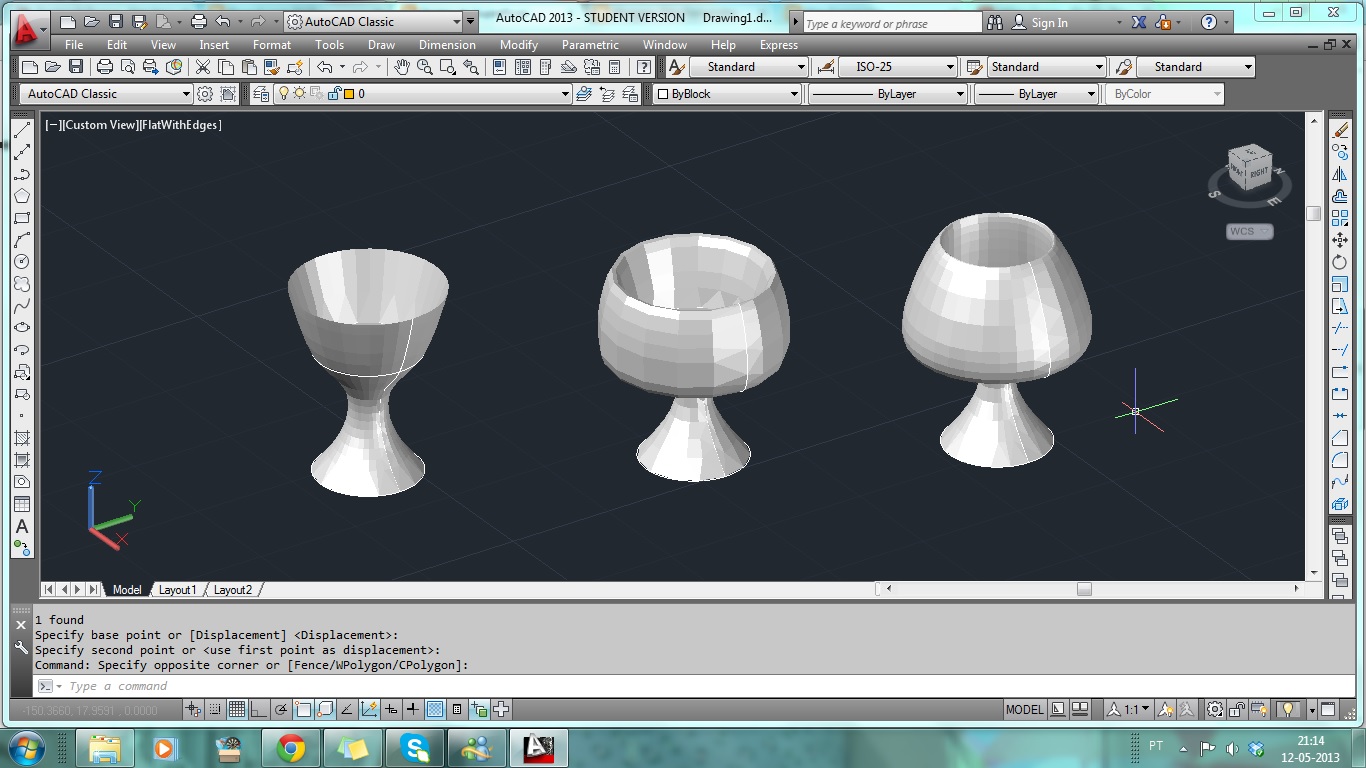
Exercício 10 - Hélice | Copo (Testes de Superfície)
Como fazer:
Hélice
1 | Comando HELIX - 0,0 - r=5 - 5 - 20.
2 | Comandos ZOOM (Extends) e 3DORBIT.

3 | Comando ROTATE - clicar na hélice - 0,0 - r - 0,0 - ponta da hélice.
4 | Comando UCS - x - 90. Comando CIRCLE - ponta da hélice - 1.
5 | Comando SWEEP - clicar no círculo acabado de desenhar - enter - clicar na hélice.

6 | Comando SHADE.


Copo
1 | Comando CIRCLE - r=5.
2 | Comando COPY (copiar 4 vezes a circunferência desenhada anteriormente) - @0,0,20 - @0,0,12 - @0,0,10 - @0,0,8.
3 | Comando PROPERTIES para mudar o valor do raio de algumas circunferências.
4 | Comando LOFT - seleccionar as circunferências - Enter - Enter.
sábado, 16 de março de 2013
Aula 7 e Aula 8 | Superfícies Cónicas (AutoCAD)
Aula 7 | 13 de Março de 2013
Aula 8 | 15 de Março de 2013
Exercício 8 - Tórica | Esférica | Parabólica | Elipsóide | Hiperbolóides | Parabolóide | Corno-de-vaca
Como fazer:
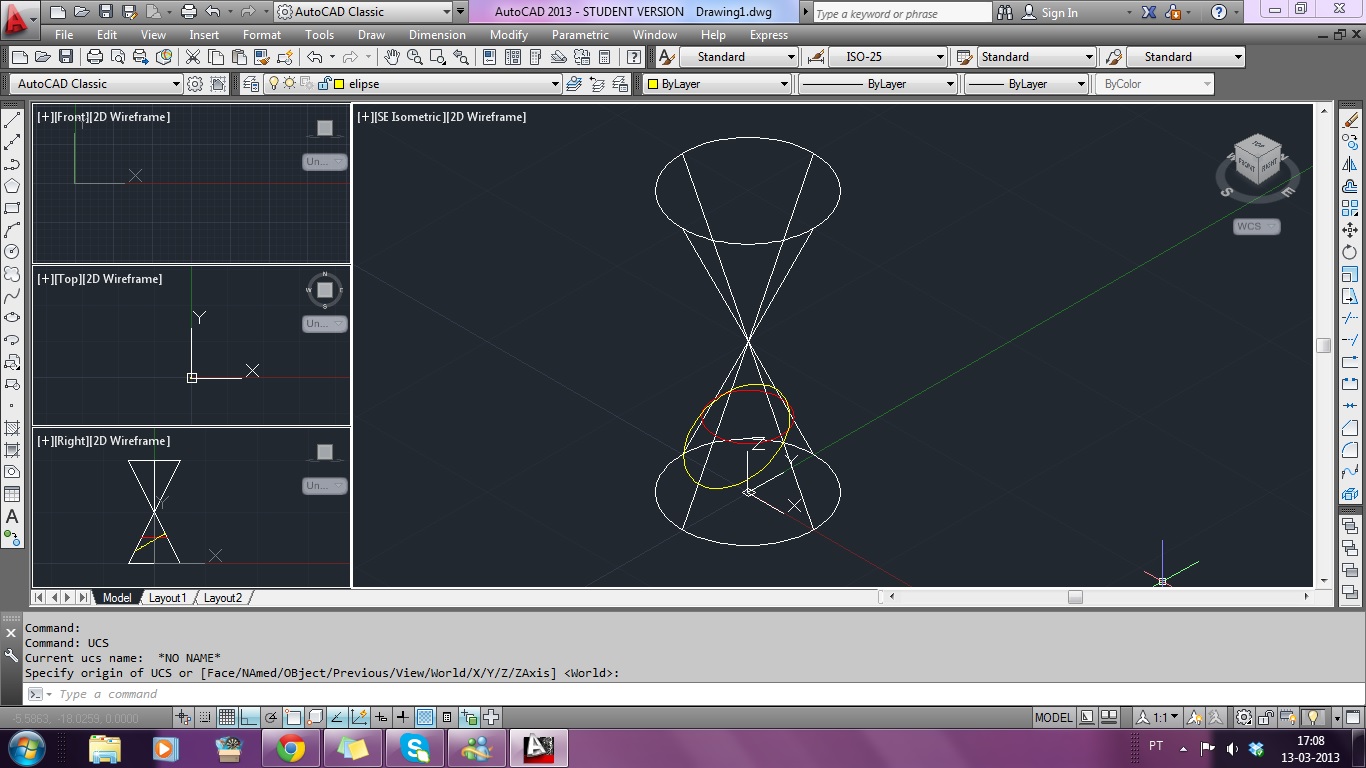
1 | Criar cone.
2 | Comando UCS para mudar os eixos (UCS - x - 90 - Enter).


3 | Comando MIRROR - seleccionar o cone. Tecla F8 (para ficar ortogonal).
4 | Criar 4 layers: circunferência - cor 1, elipse - cor 2, parábola - cor 3, hipérbole - cor 4.


5 | (layer circunferência ligada).
6 | Comando SECTION - seleccionar cone de baixo - xy - 0,0,5.


7 | (layer elipse ligada).
8 | Comando UCS para mudar os eixos (UCS - x - 30 - Enter).
9 | Comando SECTION - seleccionar cone de baixo - xy - 0,0,4.
10 | Comando UCS para voltar aos eixos originais (UCS - Enter - Enter).

11 | (layer parábola ligada).
12 | Comando OSNAP - (ligar quadrante).
13 | Comando UCS - 3p - ponto - ponto.
14 | Comando SECTION - seleccionar cone de baixo - xy - 0,0,-3.


15 | (layer hipérbole ligada).
16 | Comando UCS para voltar aos eixos originais (UCS - Enter - Enter).
17 | Comando SECTION - seleccionar os dois cones - zx - 0,-1,0.


18 | Criar 2 layers: esférica - cor 11, tórica - cor 31.
19 | (layer tórica ligada).
20 | (esconder layer dos cones).

20 | (esconder layer dos cones).

21 | Comando LIST - seleccionar circunferência vermelha.
22 | Comando LINE - quadrante a quadrante da circunferência vermelha.
23 | Comando COPY - seleccionar a linha anterior - especificar ponto - @0,5,0.


24 | Comando EXPLODE - círculo vermelho.
25 | Comando SURFTAB1 - 20.
26 | Comando SURFTAB2 - 20.
27 | Comando REVSURF - seleccionar circunferência vermelha + linha copiada - Enter - Enter.


(TÓRICA)
28 | (layer esférica ligada).
29 | (esconder layer tórica).
30 | Comando LINE - meio da circunferência vermelha.
31 | Comando TRIM para cortar metade.


32 | Comando REVSURF - meia circunferência + linha - 360.


(ESFÉRICA)
33 | Criar layer parabólica - cor 121.
34 | (esconder layers circunferência e esférica).
35 | Comando EXPLODE - linha - mid - (clicar) - mid - (clicar) - TRIM - Enter - Enter.
36 | Comando REVSURF - seleccionar a meia parábola - Enter - 360 - 360.


(PARABÓLICA)
37 | Criar layer elipsóide - cor 141.
38 | (esconder layers parábola e parabólica).
39 | Comando LINE - meia elipse.
40 | Comando EXPLODE - elipse - Enter.
41 | Comando TRIM para cortar a elipse ao meio.
42 | Comando REVSURF - meia elipse + linha - 360 - 360.


(ELIPSÓIDE)
44 | Criar duas layers: hiperbolóide_1f - cor 181, hiperbolóide_2f - cor 211.
45 | (layer hiperbole e hiperbóloide_1f ligadas).
46 | Comando EXPLODE - hipérbole - Enter.
47 | Comando LINE - 2 pontos médios das duas partes da hipérbole (eixo). LINE - perpendicular à linha anterior.
48 | Comando REVSURF - seleccionar a hipérbole (de cima) - seleccionar a linha perpendicular - 0 - 360 - Enter.


49 | (esconder layer hiperbolóide_1f).
50 | (layer hiperbolóide_2f ligada).
51 | Comando LINE - 2 pontos médios das duas partes da hipérbole (eixo).
52 | Comando REVSURF - seleccionar a hipérbole (de cima) - seleccionar o eixo (anteriormente desenhado) - Enter.


53 | (esconder todas as layers).
54 | Criar layer: parabolóide_H - cor 51.

55 | (esconder layer parabolóide_H).
56 | Criar layer: corno_de_vaca - cor 110.
57 | Comando UCS - x - 90. Comando CIRCLE - 0,0 - r=3. (circunferência 1)
58 | Comando UCS - y - 30. Comando CIRCLE - 0,0 - r=2. (circunferência 2)
59 | Comando UCS para voltar aos eixos originais (UCS - Enter - Enter).
60 | Comando MOVE - (circunferência 1) - @0,15,0.
61 | Comando UCS - x - 90.
62 | Comando LINE - marcar o diâmetro da circunferência 2 - TRIM - cortar as duas circunferências a metade.
63 | Comando UCS para voltar aos eixos originais (UCS - Enter - Enter).
64 | Apagar o diâmetro desenhado. Comando SURFTAB1: 17. Comando RULESURF.


45 | (layer hiperbole e hiperbóloide_1f ligadas).
46 | Comando EXPLODE - hipérbole - Enter.
47 | Comando LINE - 2 pontos médios das duas partes da hipérbole (eixo). LINE - perpendicular à linha anterior.
48 | Comando REVSURF - seleccionar a hipérbole (de cima) - seleccionar a linha perpendicular - 0 - 360 - Enter.


(HIPERBOLÓIDE_1f)
49 | (esconder layer hiperbolóide_1f).
50 | (layer hiperbolóide_2f ligada).
51 | Comando LINE - 2 pontos médios das duas partes da hipérbole (eixo).
52 | Comando REVSURF - seleccionar a hipérbole (de cima) - seleccionar o eixo (anteriormente desenhado) - Enter.


(HIPERBOLÓIDE_2f)
53 | (esconder todas as layers).
54 | Criar layer: parabolóide_H - cor 51.

(PARABOLÓIDE_H)
55 | (esconder layer parabolóide_H).
56 | Criar layer: corno_de_vaca - cor 110.
57 | Comando UCS - x - 90. Comando CIRCLE - 0,0 - r=3. (circunferência 1)
58 | Comando UCS - y - 30. Comando CIRCLE - 0,0 - r=2. (circunferência 2)
59 | Comando UCS para voltar aos eixos originais (UCS - Enter - Enter).
60 | Comando MOVE - (circunferência 1) - @0,15,0.
61 | Comando UCS - x - 90.
62 | Comando LINE - marcar o diâmetro da circunferência 2 - TRIM - cortar as duas circunferências a metade.
63 | Comando UCS para voltar aos eixos originais (UCS - Enter - Enter).
64 | Apagar o diâmetro desenhado. Comando SURFTAB1: 17. Comando RULESURF.


(CORNO_DE_VACA)
Subscrever:
Mensagens (Atom)