sábado, 16 de março de 2013

Aula 7 e Aula 8 | Superfícies Cónicas (AutoCAD)


Aula 7 | 13 de Março de 2013

Aula 8 | 15 de Março de 2013


Exercício 8 - Tórica | Esférica | Parabólica | Elipsóide | Hiperbolóides | Parabolóide | Corno-de-vaca

Como fazer:

1 | Criar cone.

2 | Comando UCS para mudar os eixos (UCS - x - 90 - Enter).


3 | Comando MIRROR - seleccionar o cone. Tecla F8 (para ficar ortogonal). 

4 | Criar 4 layers: circunferência - cor 1, elipse - cor 2, parábola - cor 3, hipérbole - cor 4.


5 | (layer circunferência ligada).

6 | Comando SECTION - seleccionar cone de baixo - xy - 0,0,5.


7 | (layer elipse ligada).

8 | Comando UCS para mudar os eixos (UCS - x - 30 - Enter).

9 | Comando SECTION - seleccionar cone de baixo - xy - 0,0,4.

10 | Comando UCS para voltar aos eixos originais (UCS - Enter - Enter).


11 | (layer parábola ligada).

12 | Comando OSNAP - (ligar quadrante).

13 | Comando UCS - 3p - ponto - ponto.

14 | Comando SECTION - seleccionar cone de baixo - xy - 0,0,-3.


15 | (layer hipérbole ligada).

16 | Comando UCS para voltar aos eixos originais (UCS - Enter - Enter).
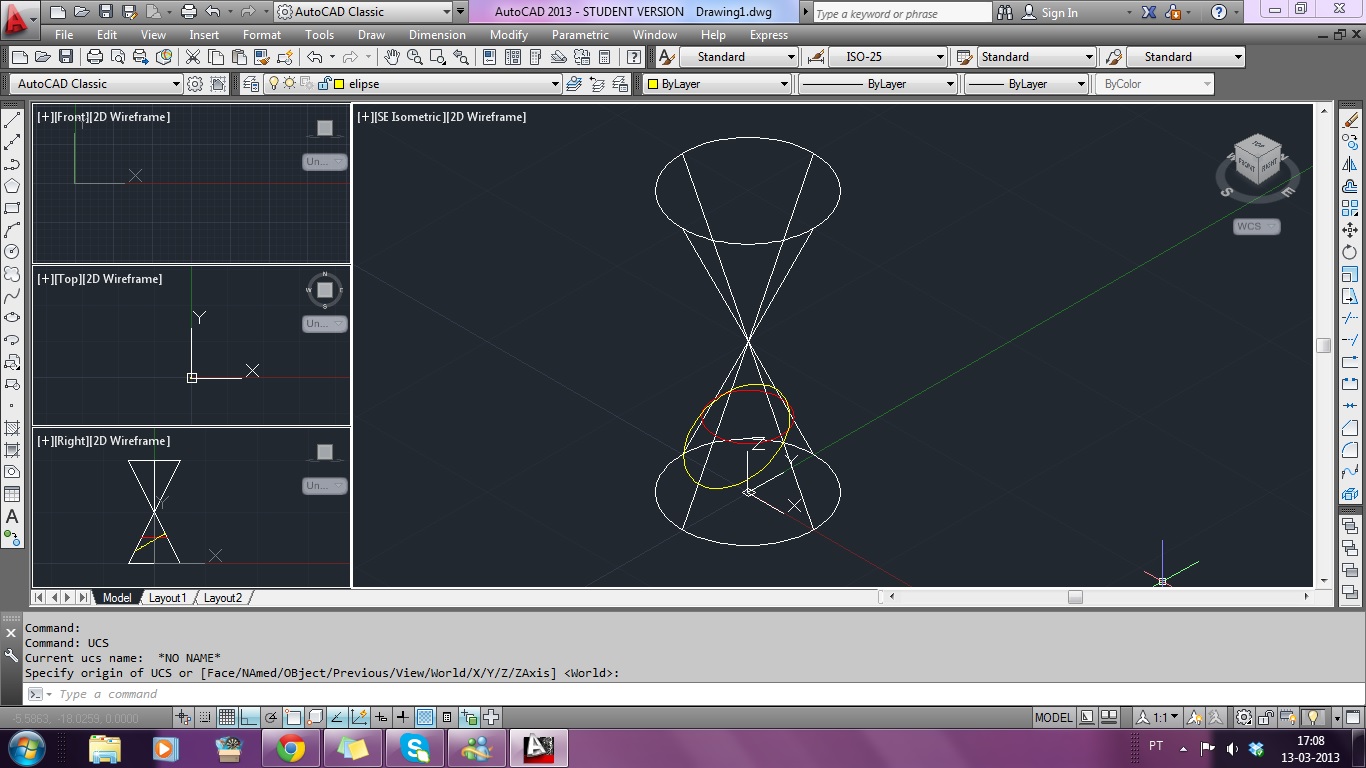
17 | Comando SECTION - seleccionar os dois cones - zx - 0,-1,0.


18 | Criar 2 layers: esférica - cor 11, tórica - cor 31.

19 | (layer tórica ligada).

20 | (esconder layer dos cones).


21 | Comando LIST - seleccionar circunferência vermelha.

22 | Comando LINE - quadrante a quadrante da circunferência vermelha.

23 | Comando COPY - seleccionar a linha anterior - especificar ponto - @0,5,0.


24 | Comando EXPLODE - círculo vermelho.

25 | Comando SURFTAB1 - 20.

26 | Comando SURFTAB2 - 20.

27 | Comando REVSURF - seleccionar circunferência vermelha + linha copiada - Enter - Enter.


(TÓRICA)

28 | (layer esférica ligada).

29 | (esconder layer tórica).

30 | Comando LINE - meio da circunferência vermelha.

31 | Comando TRIM para cortar metade.


32 | Comando REVSURF - meia circunferência + linha - 360.


(ESFÉRICA)

33 | Criar layer parabólica - cor 121.

34 | (esconder layers circunferência e esférica).

35 | Comando EXPLODE - linha - mid - (clicar) - mid - (clicar) - TRIM - Enter - Enter.

36 | Comando REVSURF - seleccionar a meia parábola - Enter - 360 - 360.


(PARABÓLICA)


37 | Criar layer elipsóide - cor 141.

38 | (esconder layers parábola e parabólica).

39 | Comando LINE - meia elipse.

40 | Comando EXPLODE - elipse - Enter.

41 | Comando TRIM para cortar a elipse ao meio.

42 | Comando REVSURF - meia elipse + linha - 360 - 360.


(ELIPSÓIDE)


43 | (esconder layers elipse e elipsóide).

44 | Criar duas layers: hiperbolóide_1f - cor 181, hiperbolóide_2f - cor 211.

45 | (layer hiperbole e hiperbóloide_1f ligadas).

46 | Comando EXPLODE - hipérbole - Enter.

47 | Comando LINE - 2 pontos médios das duas partes da hipérbole (eixo). LINE - perpendicular à linha anterior.

48 | Comando REVSURF - seleccionar a hipérbole (de cima) - seleccionar a linha perpendicular - 0 - 360 - Enter.


(HIPERBOLÓIDE_1f)


49 | (esconder layer hiperbolóide_1f).

50 | (layer hiperbolóide_2f ligada).

51 | Comando LINE - 2 pontos médios das duas partes da hipérbole (eixo).

52 | Comando REVSURF -  seleccionar a hipérbole (de cima) - seleccionar o eixo (anteriormente desenhado) - Enter.


(HIPERBOLÓIDE_2f)


53 | (esconder todas as layers).

54 | Criar layer: parabolóide_H - cor 51.


(PARABOLÓIDE_H)


55 | (esconder layer parabolóide_H).

56 | Criar layer: corno_de_vaca - cor 110.

57 | Comando UCS - x - 90. Comando CIRCLE - 0,0 - r=3. (circunferência 1)

58 | Comando UCS - y - 30. Comando CIRCLE - 0,0 - r=2. (circunferência 2)

59 | Comando UCS para voltar aos eixos originais (UCS - Enter - Enter).

60 | Comando MOVE - (circunferência 1) - @0,15,0.

61 | Comando UCS - x - 90.

62 | Comando LINE - marcar o diâmetro da circunferência 2 - TRIM - cortar as duas circunferências a metade.

63 | Comando UCS para voltar aos eixos originais (UCS - Enter - Enter).

64 | Apagar o diâmetro desenhado. Comando SURFTAB1: 17. Comando RULESURF.


(CORNO_DE_VACA)


domingo, 10 de março de 2013

Aula 6 | Sólidos Platónicos - octaedro e icosaedro (AutoCAD)


Aula 6 | 8 de Março de 2013

Nesta aula foi a minha vez de ficar lá à frente na mesinha do professor pelo que não consegui tirar print screens do processo, contudo tem a explicação em vários passos. 
Continuámos a desenhar em Autocad mas desta vez os sólidos foram ainda mais complexos! Desenhámos um octaedro - constituído por 8 faces triangulares, 12 arestas e 6 vértices, e um icosaedro - constituído por 20 faces triangulares, 30 arestas e 12 vértices.


Exercício 6 - Octaedro


Como fazer:


1 | Criar layer octaedro - cor 4. 

2 | Comando POLYGON para desenhar o quadrado da face inferior. Número de faces = 4. Edge - 0,0 ; 1,0 ; 1,1 ; 0,1.


3 | Comando UCS para mudar duas vezes os eixos coordenados (UCS - z - 45 / UCS - x - 90). 

4 | Comando VP para vermos o desenho do ponto de vista do observador - X Axis: 315 e XY Plane: 35 - OkComando VPORTS - Four: Left ; Setup 3D - Ok.

5 | Comando CIRCLE com centro no vértice do quadrado que se encontra mais à esquerda. Raio = 1. Fazer o mesmo para o vértice mais à direita.

6 | Comando UCS - Enter - Enter para voltarmos a ter os eixos na posição original.

7 | Para desenhar duas das faces do sólido: Comando 3DFACE - ponto inferior de intersecção das duas circunferências (clicar) - vértice mais à direita do quadrado (clicar) - vértice inferior do quadrado (clicar)ponto superior de intersecção das duas circunferências (clicar) - outra vez vértice mais à direita do quadrado (clicar)Enter.

8 | Comando SHADE para verificar.

9 | Apagar o quadrado inicial e as duas circunferências.

10 | Comando ARRAY - seleccionar as duas faces triangulares - polar - seleccionar o vértice do topo - 4 - 360) para concluir o sólido.

11 | Comando SHADE  e o octaedro está pronto!


Exercício 7 - Icosaedro


Como fazer:


| Criar layer icosaedro - cor 6 (magenta). 

2 | Comando POLYGON para desenhar um pentágono. Número de faces = 5. Edge - 0,0 ; 1,0.

3 | Comando POLYGON para desenhar dois triângulos.

4 | Comando UCS - y - 90. Comando CIRCLE para desenhar uma circunferência com centro no midpoint de um dos triângulos (r= midpoint até vértice oposto).


5 | Comando UCS - 3p - @0,0,100. Comando CIRCLE para desenhar a segunda circunferência pelo mesmo processo da anterior.

6 |  Comando UCS - Enter - Enter para voltarmos a ter os eixos na posição original.


7 | Comando 3DFACE para desenhar uma das faces do sólido. Para confirmarmos que a face ficou num plano basta usarmos o comando SHADE e vemos se a face fica totalmente pintada de magenta (com esta face feita podemos apagar toda a restante construção que já não será necessária).

8 | Comando ARRAY - polar - ponto superior de intersecção das duas circunferências - seleccionar o triângulo - 5 - 360 para construir a parte superior do sólido.

9 | Apagar uma das faces já feitas. Comando UCS - 3p para rodar os eixos coordenados.

10 | Comando ARRAY - selecionar face - vértice inferior esquerdo - 5 - 360 para fazer mais uma parte do sólido.

11 | Comando UCS - Enter - Enter para voltarmos a ter os eixos na posição original. Vai-se rodando os eixos até se conseguir concluir o sólido.

12 | Comandos UCS, ARRAY e SHADE para concluir o sólido.


Aula 5 | Sólidos Platónicos - dodecaedro (AutoCAD)


Aula 5 | 6 de Março de 2013

Nesta aula avançámos para um sólido um pouco mais complexo do que os anteriores - o dodecaedro, constituído por 12 faces pentagonais, 30 arestas e 20 vértices.

Exercício 5 - Dodecaedro


Aula 4 | Sólidos Platónicos - cubo e tetraedro (AutoCAD)


Aula 4 | 1 de Março de 2013

Esta aula foi a introdução aos sólidos platónicos. Como tal, começámos pelos mais simples: primeiro o cubo - constituído por 6 faces quadrangulares, 12 arestas e 8 vértices, depois o tetraedro - constituído por 4 faces triangulares, 6 arestas e 4 vértices.

Exercício 3 - Cubo

Como fazer:

1 | Comando 3DFACE - coordenadas 0,0 ; 1,0 ; 1,1 ; 0,1 (vértices da superfície de uma das faces do cubo). ZOOM.


2 | Comandos COPY e MIRROR para se construir o resto da planificação do cubo.

3 | Comando VP para vermos o desenho do ponto de vista do observador - X Axis: 310 e XY Plane: 30 - Ok.


4 | Comando UCS para alterar a direcção dos eixos. (UCS - y - 90 - Enter).

5 | Seleccionar as duas faces e o ponto de rotação (assinalado a vermelho). Comando ROTATE. Ângulo = - 90.


6 | Seleccionar a próxima face e o ponto de rotação (assinalado a vermelho). Comando ROTATE. Ângulo = - 90.


7 | Seleccionar a face e o ponto de rotação (assinalado a vermelho). Comando ROTATE. Ângulo = 90.


8 | Comando UCS para rodar de novo os eixos coordenados, possibilitando fazer a rotação das restantes 2 faces. (UCS - x - 90 - Enter).

9 | Seleccionar a face e o ponto de rotação (assinalado a vermelho). Comando ROTATE. Ângulo = 90


10 | Seleccionar a última face e o ponto de rotação (assinalado a vermelho). Comando ROTATE. Ângulo = - 90.


11 | Comando UCS (Enter duas vezes) para voltarmos a ter os eixos na posição original.


12 | Comando SHADE e o cubo está pronto!


Exercício 4 - Tetraedro

Como fazer:


1 | Comando POLYGON para desenhar o triângulo da face inferior. Número de faces = 3. Edge - 0,0 ; 1,0 (vértices de uma das arestas da base).


2 | Para que o triângulo que construímos passe a estar contido num plano: comando 3DFACE e assinala-se os 3 pontos do triângulo (LIST - ALL - Enter). Apaga-se o primeiro triângulo construído e ficamos apenas com a superfície pertencente a um plano. Comandos ERASE - ALL - r.

3 | Comandos COPY e MIRROR para se construir o resto da planificação do tetraedro.


4 | Comando UCS para alterar os eixos coordenados. Comando CIRCLE com centro nos eixos coordenados para desenhar uma circunferência (auxiliar para a rotação das faces).


5 | Comando UCS - Enter - Enter para voltarmos a ter os eixos na posição original. Cria-se um novo plano pelo processo acima referido, bem como outra circunferência que ao intersectar com a anterior determina o vértice do sólido.


6 | Comando UCS - Enter - Enter para voltarmos a ter os eixos na posição original. Comando ALIGN - seleccionar os 3 vértices do triângulo e o vértice do sólido (intersecção das duas circunferências) para rodar um dos triângulos de modo a um dos seus vértices coincidir com o vértice do sólido.


7 | Comando ERASE - ALL- r para apagar os métodos auxiliares, seleccionando apenas as duas faces definitivas para que não sejam apagadas.


8 | Comando ARRAY - seleccionar a face lateral - polar - seleccionar o vértice do topo - 3 - 360 para construir as duas faces restantes.

9 | Comando SHADE e o sólido está pronto!


Aula 2 e Aula 3 | Dado (AutoCAD)


Aula 2 | 22 de Fevereiro de 2013

Aula 3 | 27 de Fevereiro de 2013


Exercício 2 - Dado

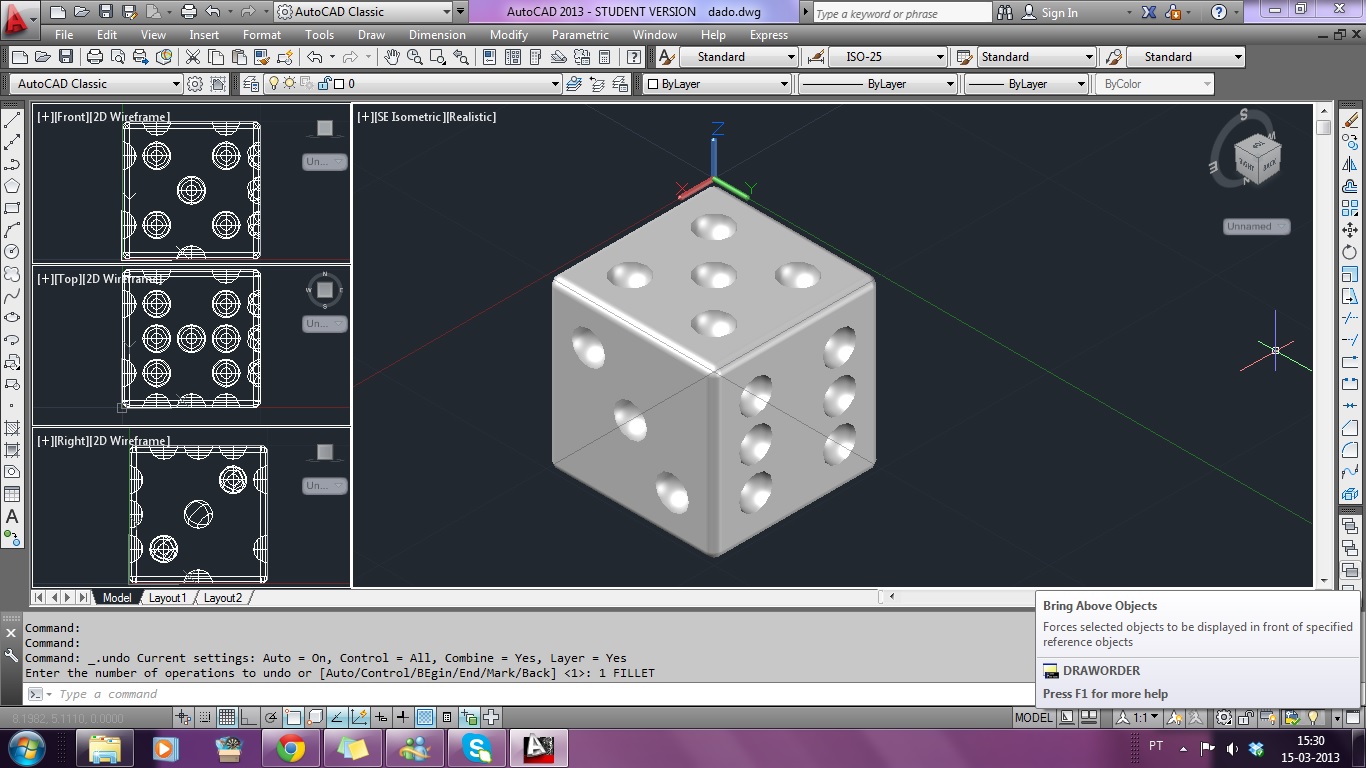
Nestas duas aulas foi-nos proposta a realização de um dado em Autocad.

Como fazer:

1 | Comando BOX. Origem do sistema (0,0,0). Medida da aresta (10) ou outro vértice da diagonal (10,10,10).

2 | Criar uma grelha com 2.5 de espaçamento entre as linhas para a colocação das pintas/esferas do dado. XLINE - H (horizontal) e V (vertical) para determinar o ponto central da face. Comando SPHERE para desenhar a esfera. Raio = 1.


3 | Comando MOVE para deslocar a grelha para a face superior. Completá-la com o comando OFFSET e colocar as 6 pintas nas intersecções.


4 | Comando VPORTS - Four: Left ; Setup 3D - Ok.


5 | Apagar a grelha guia. Comando UCS para alterar a posição do plano x tornando-o horizontal.

6 | Criação de uma nova grelha auxiliar para a face das 5 pintas. Comando COPY para copiar 5 esferas a partir da face de 6 esferas já feita.


7 | Para as faces de 2, 3 e 4 pintas rodam-se as respectivas pintas de uma das faces já concluídas através dos comandos COPY e ALIGN (este último comando transpõe as esferas do plano de origem para o segundo plano seleccionando-se as esferas pretendidas e os vértices).


8 | Comando SHADE para tornar o desenho opaco. As esferas encontram-se salientes.


9| Seleccionar todas as arestas. Comando FILLET para polir.

10 | Comandos UNION - ALL - r para unir todas as esferas de modo a criar um único objecto. Comando SUBTRACT para subtrair as esferas do cubo, eliminando a parte que ficaria saliente.


11 | Seleccionar todos os 'buraquinhos'. Comando FILLET para polir e o dado está pronto!


Aula 1 | Cadeiras em macros (AutoCAD)


Aula 1 | 20 de Fevereiro de 2013

Exercício 1 - Cadeira e Cadeira_range